Criando uma Regra de Follow-Up
Criar uma regra de Follow-Up é um processo simples e intuitivo, dividido em duas etapas principais. Vamos entender cada uma delas!
Acessando o Follow-Up
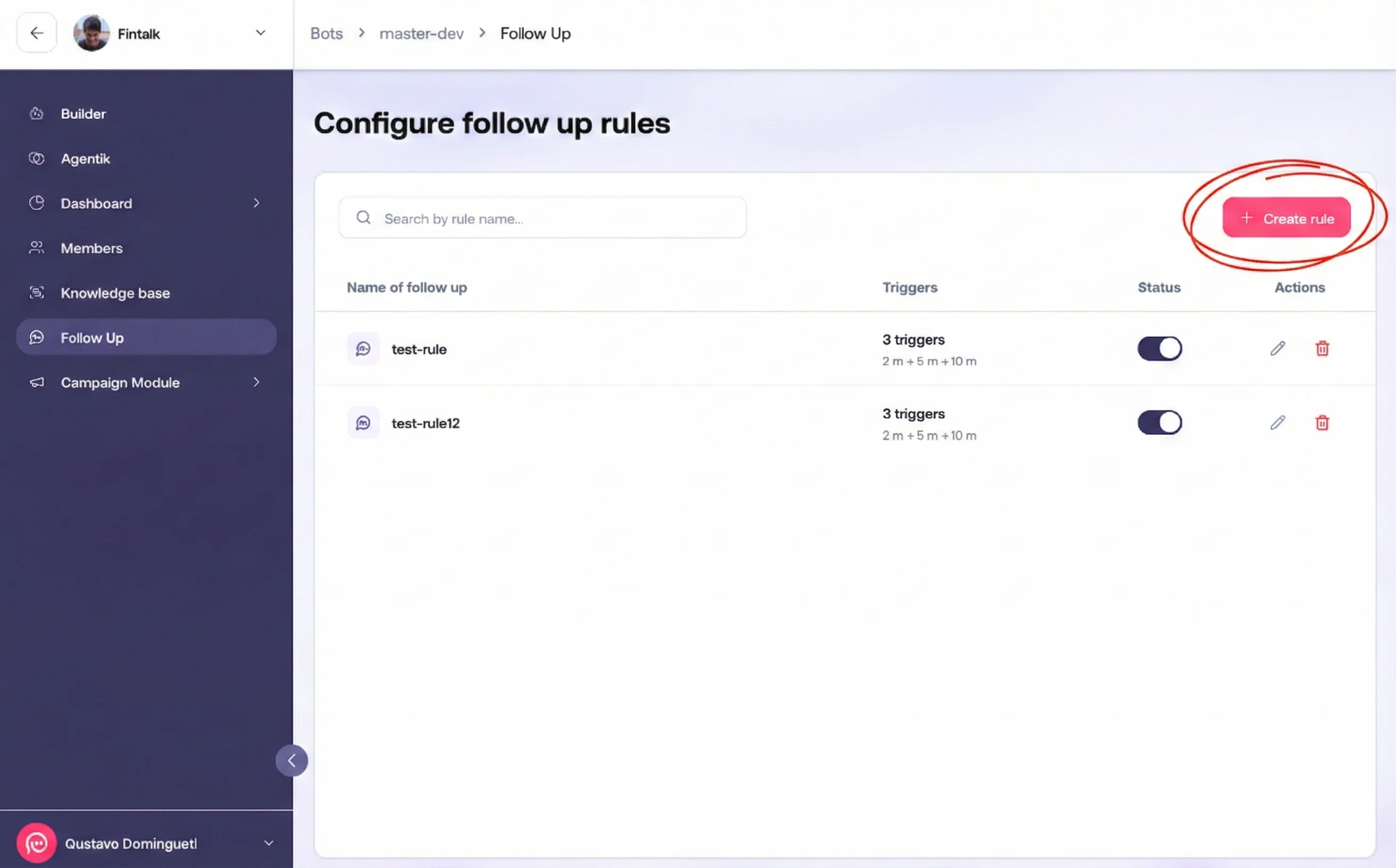
Para começar, acesse o módulo Follow-Up através da navegação da plataforma. Você verá a lista de regras já criadas (se houver) e um botão "Criar regra" no canto superior direito.
Etapa 1: Informações Gerais
A primeira etapa é onde você define as informações básicas da sua regra.
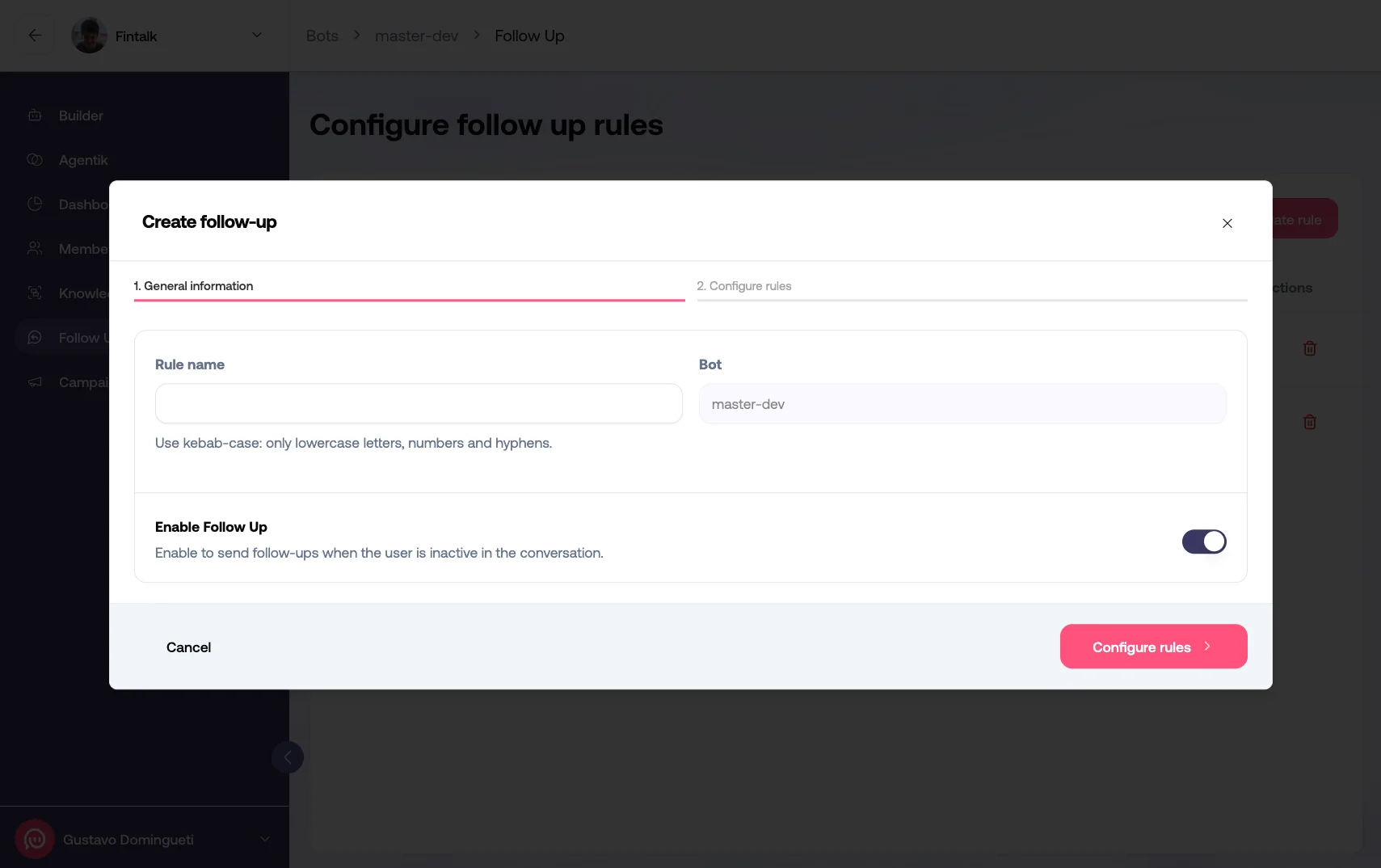
Nome da Regra
O nome da regra deve seguir o formato kebab-case (letras minúsculas separadas por hífen).
Exemplos válidos:
retomada-vendas,follow-up-vip,escalonamento-suporte
Exemplos inválidos:
- ❌
Retomada Vendas(espaços e maiúsculas) - ❌
retomada_vendas(underscore)
Use nomes descritivos: retomada-carrinho-abandonado, suporte-sem-resposta
Bot Associado
O campo Bot é preenchido automaticamente com o bot que você está configurando. Este campo não pode ser editado durante a criação da regra.
Ativar Regra
- ⚪ Desativado: A regra será criada mas não executará ações
- 🔘 Ativado: A regra começará a funcionar imediatamente
Etapa 2: Configurando Disparadores
A segunda etapa é onde a mágica acontece! Aqui você configura as ações automáticas que serão executadas.
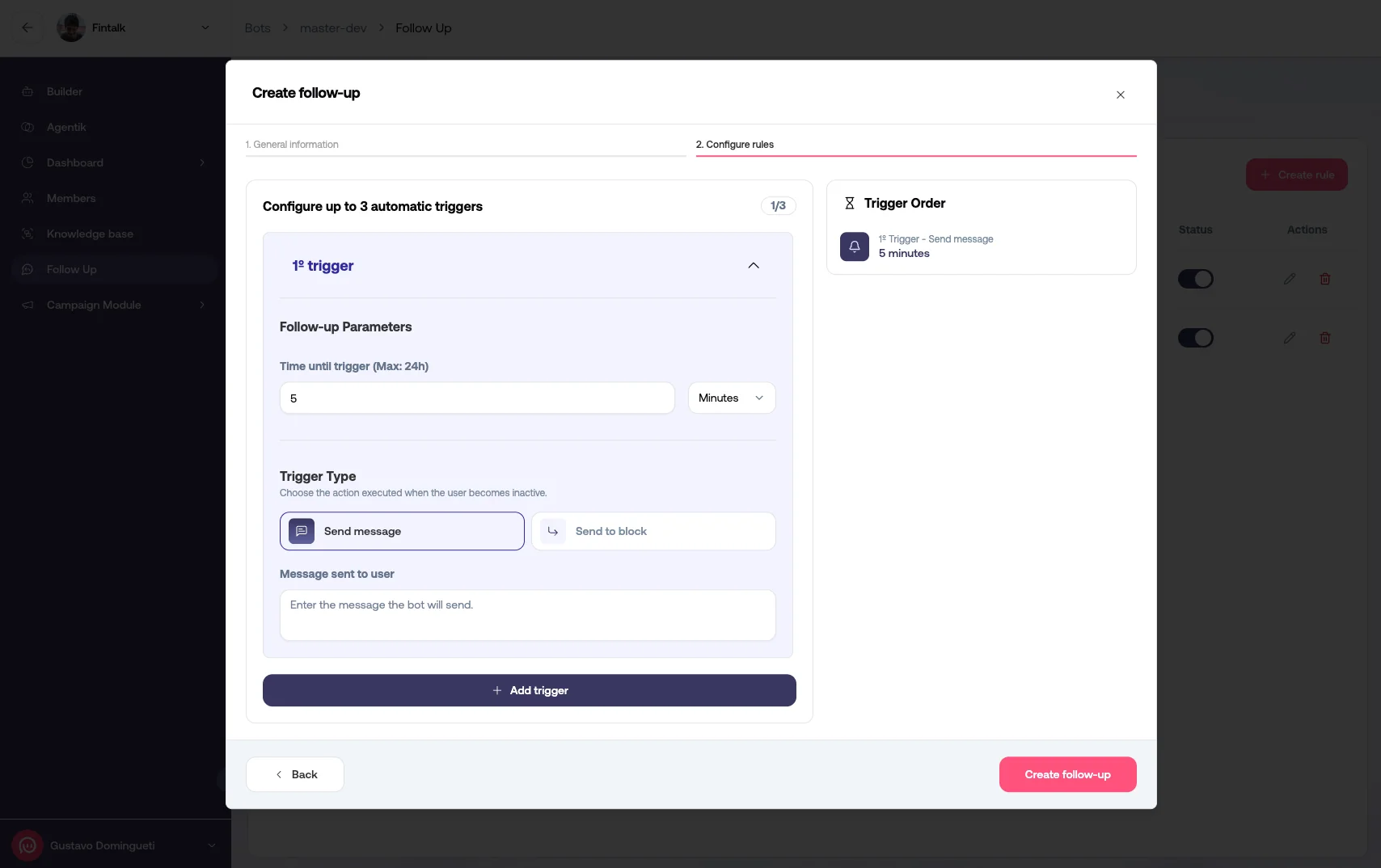
Estrutura de um Disparador
Cada disparador possui os seguintes campos:
1. Tempo de Espera
Define quanto tempo aguardar após a última interação antes de executar a ação.
- Unidade: Minutos ou Horas
- Intervalo: 1 minuto até 24 horas
2. Tipo de Ação
Escolha entre:
- 📨 Enviar mensagem: Envia texto ao usuário sem alterar o fluxo
- 🔀 Enviar para bloco: Redireciona para outro bloco do fluxo
3. Conteúdo da Ação
Dependendo do tipo escolhido:
Se escolheu "Enviar mensagem":
- Campo de texto livre para escrever a mensagem
- Seja claro, objetivo e humanizado
- Exemplo: "Olá! Notei que você parou por aqui. Posso ajudar em algo?"
Se escolheu "Enviar para bloco":
- Grupo: Selecione o grupo de blocos
- Bloco de destino: Selecione o bloco específico
Adicionando Múltiplos Disparadores
Você pode adicionar até 3 disparadores por regra. Para adicionar um novo disparador, clique no botão "+ Adicionar disparo".
Regras de Ordem
⚠️ Importante: Cada disparador deve ter um tempo maior que o anterior.
Exemplo correto:
Disparo #1: 5 minutos  → Mensagem
Disparo #2: 15 minutos → Mensagem
Disparo #3: 30 minutos → Bloco
Exemplo incorreto:
Disparo #1: 15 minutos → Mensagem
Disparo #2: 5 minutos  → Mensagem  ❌ (menor que o anterior)
Disparo #3: 30 minutos → Bloco
Visualização da Ordem
No lado direito da tela, você verá um painel "Ordem dos Disparos" que mostra uma visão geral da sequência configurada:
┌─── Ordem dos Disparos ───┐
│ 1º - Mensagem (5 min)     │
│ 2º - Mensagem (15 min)    │
│ 3º - Bloco (30 min)       │
└───────────────────────────┘
Este painel ajuda a visualizar rapidamente se a ordem está correta e se os tempos fazem sentido para sua estratégia.
Exemplo Completo
Nome: escalonamento-suporte

Disparo #1:
  Tempo: 10 minutos
  Tipo: Enviar mensagem
  Mensagem: "Ainda precisa de ajuda?"

Disparo #2:
  Tempo: 30 minutos
  Tipo: Enviar mensagem
  Mensagem: "Gostaria de falar com um atendente humano?"

Disparo #3:
  Tempo: 1 hora
  Tipo: Enviar para bloco
  Grupo: atendimento-humano
  Bloco: transferir-atendente
Salvando a Regra
Após configurar todos os disparadores:
- Revise as informações no painel "Ordem dos Disparos"
- Certifique-se de que os tempos estão em ordem crescente
- Verifique se as mensagens estão claras e sem erros
- Clique no botão "Criar follow-up"
Se tudo estiver correto, você verá uma tela de sucesso:
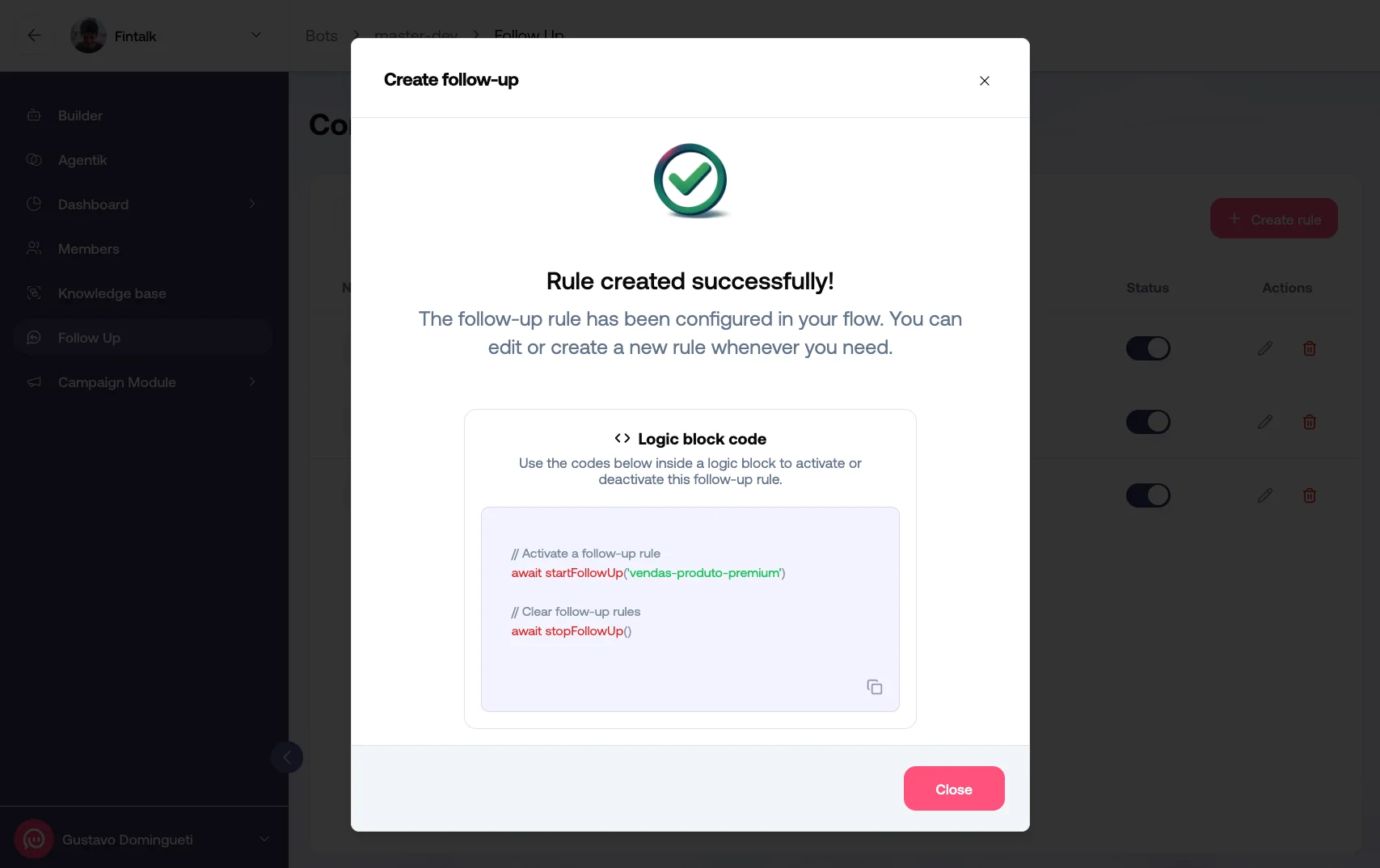
A regra será criada e você será redirecionado para a lista de regras, onde poderá visualizar, editar ou gerenciar suas configurações.
Comece com regras simples e vá aumentando a complexidade conforme entende o comportamento dos seus usuários. Monitore os resultados e ajuste os tempos e mensagens para otimizar o engajamento!